Mostrando postagens com marcador Vídeos. Mostrar todas as postagens
Mostrando postagens com marcador Vídeos. Mostrar todas as postagens
terça-feira, 23 de outubro de 2018
quinta-feira, 10 de maio de 2018
sexta-feira, 4 de maio de 2018
segunda-feira, 19 de março de 2018
quinta-feira, 20 de março de 2014
Como mudar a cor do cabelo.
01. Abra a foto que queira trabalhar, caso seja um cabelo de cor escura use uma foto onde o cabelo esteja com bastante brilho, com uma boa resolução e tenha sido batida em um local bem iluminado, em cabelos loiros e claros o efeito funciona melhor, para este tutorial iremos usar a foto abaixo.

02. Pressione a letra B do teclado para selecionar a Brush Tool e selecione um brush de tamanho médio e ponta suave.

03. Pressione a letra Q do teclado para acionar o Quick Mask Mode, agora pinte toda a área do cabelo.


04. Depois de terminado pressione a letra Q novamente para sair da Quick Mask Mode e criar sua seleção, agora pressione Ctrl+Shift+I para iverter a seleção ou vá em Select> Inverse.

05. Agora vá em Layer> New Fill Layer> Solid Color, defina o Mode em Soft Light e clique em Ok.

06. Selecione a cor desejada e clique em Ok.

Caso queira mudar a cor basta clicar sobre a layer com a Fill Layer e experimentar outras cores, abaixo alguns exemplos.

Créditos: Tutorias Photoshop
sexta-feira, 5 de julho de 2013
Como mudar a cor dos olhos no Photoshop
Uma das primeiras coisas que aprendemos em aulas de Photoshop é mudar a cor dos olhos de um personagem, isto porque é extremamente fácil realizar essa tarefa e também pelo fato de que poderemos utilizar a edição de cor em várias manipulações no programa.
Neste tutorial, vamos te ensinar a mudar a cor dos olhos utilizando o modo de seleção por elipse e também o menu Hue/Saturation (Matriz/ Saturação na versão em Português), essa é a maneira mais fácil que conhecemos para realizar essa tarefa, então, vamos começar?
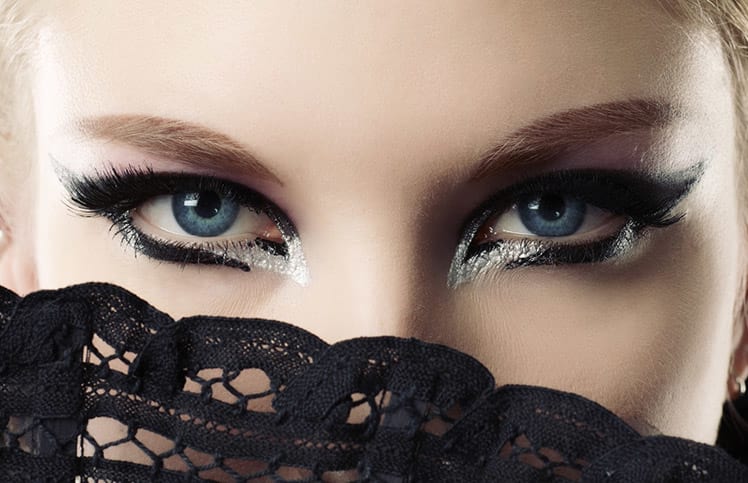
A imagem abaixo é a que usaremos em nossa edição.
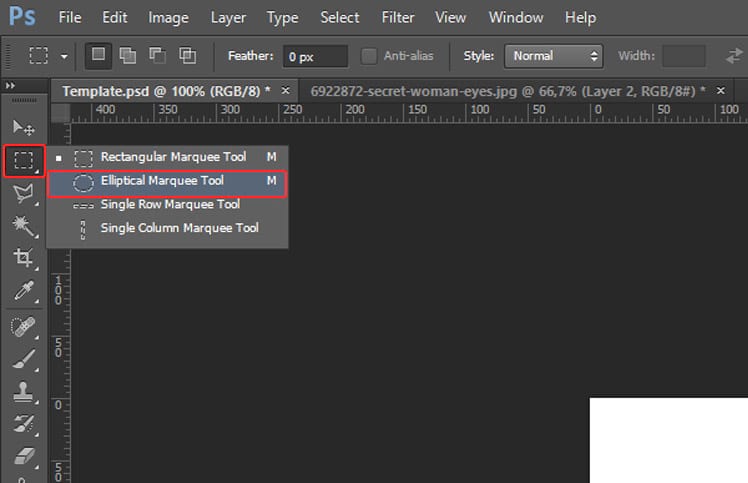
Primeiramente precisamos escolher o modo de seleção elíptica do Photoshop, portanto, clique e segure sobre o botão de seleção retangular, uma nova janela irá aparecer ao lado, solte o clique sobre a seleção elíptica.
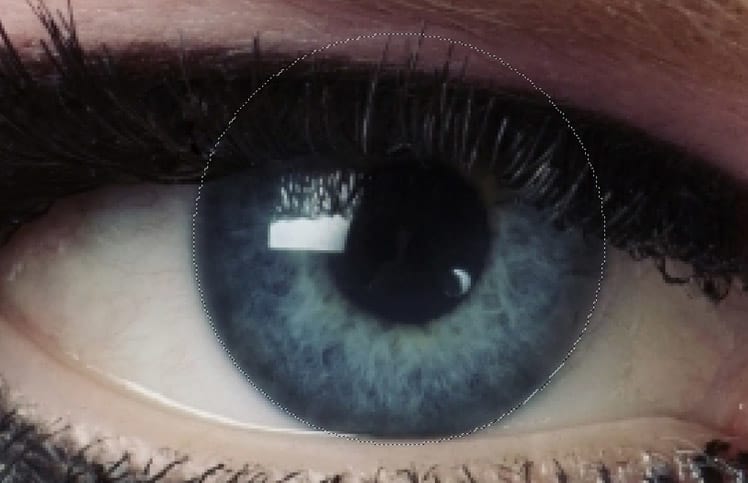
Depois de abrir a imagem que você quer editar no Photoshop, procure posicionar o cursor do mouse bem no meio do globo ocular do olho que você quer editar, segure a tecla Shift e Alt juntas e então clique e segure o botão esquerdo do mouse, arraste o cursor com todas as teclas que mencionamos sendo seguradas até que os olhos do personagem estejam completamente selecionados, assim como na imagem abaixo, depois, pressione as teclas Ctrl+J juntas para criar outra layer com nossa seleção. Você pode aproximar a imagem para um maior detalhamento pressionando as teclas Ctrl e - (menos).
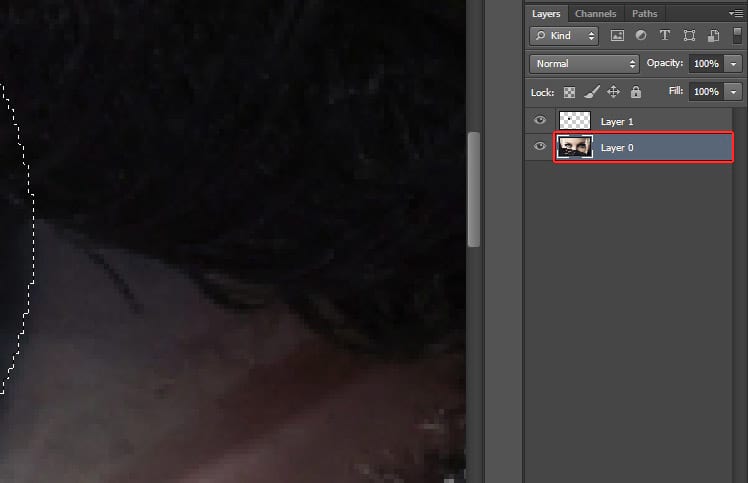
No menu de layers, selecione a layer principal da nossa imagem clicando sobre ela para que possamos editar o outro olho do personagem. Lembre-se desse processo, vamos utilizá-lo novamente.
Repita o mesmo processo de seleção que realizamos anteriormente, clicando, segurando Shift + Alt, arrastando o mouse até a seleção cobrir o olho inteiro e então pressionando Ctrl+J.
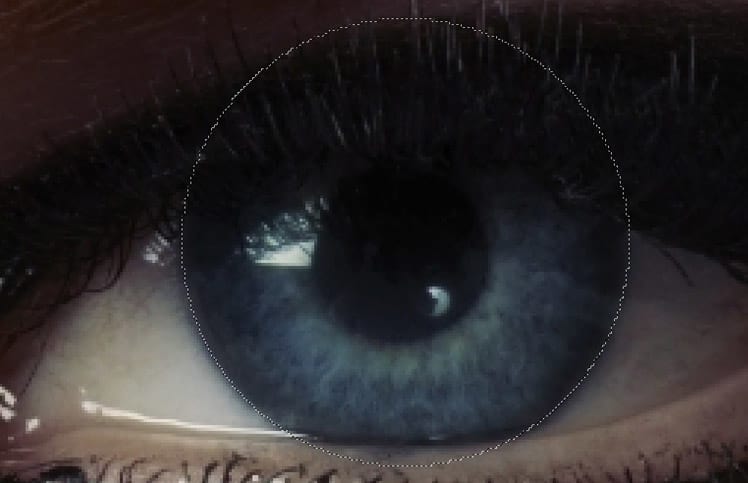
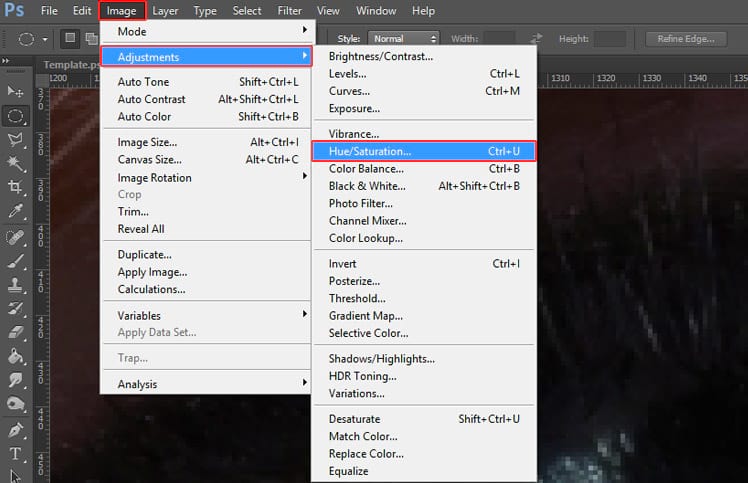
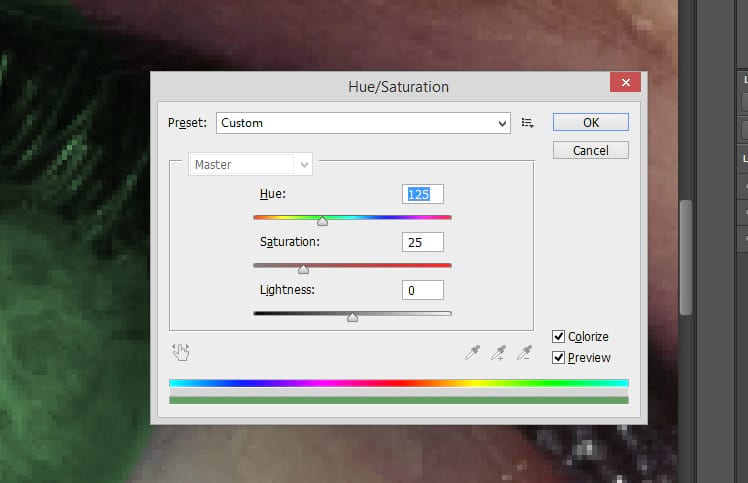
Pronto, agora que já temos nossas duas layers com os olhos do nosso personagem, finalmente podemos fazer a manipulação de cores, portanto, clique sobre o menu “Image”, posicione o mouse sobre “Adjustments” e no menu seguinte clique sobre “Hue/Saturation”. Se você preferir pular estes passos, pode simplesmente pressionar as teclas Ctrl + U.
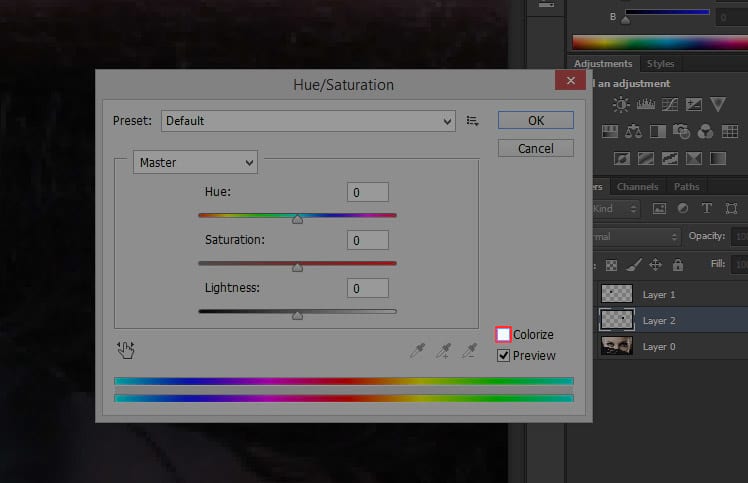
Marque a caixa “Colorize”, com ela selecionada, estaremos mudando a coloração da layer e não apenas editando o seu tom de cores.
Modifique a agulha “Hue” o quanto você quiser até achar a cor que você quer utilizar, o mesmo vale para “Saturation”, no entanto, procure não modificar drasticamente esta agulha para que não haja muito contraste com o resto da imagem. Lembre-se dos valores das agulhas que você modificou, vamos utilizar estes mesmos na layer do outro olho. Depois de concluídas as edições, clique em “OK”.
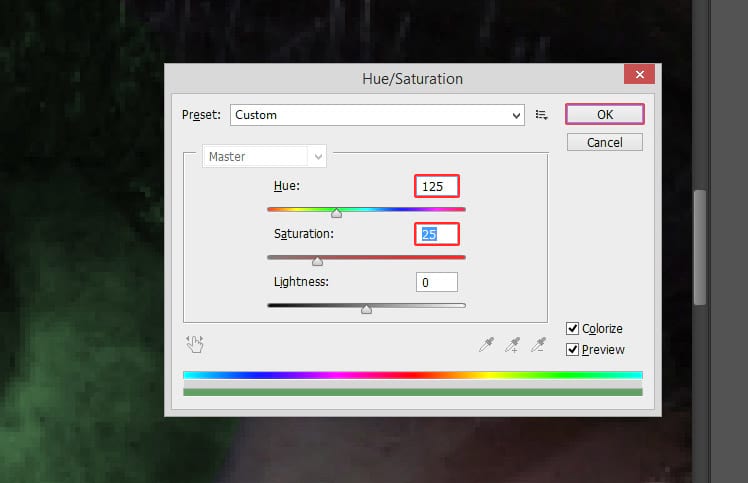
Selecione a layer do outro olho como mostramos anteriormente, pressione Ctrl+U para abrir o menu de Hue/Saturation, certifique-se de que a caixa “Colorize” está marcada, informe os mesmos dados que você modificou no outro olho e clique em “OK”.
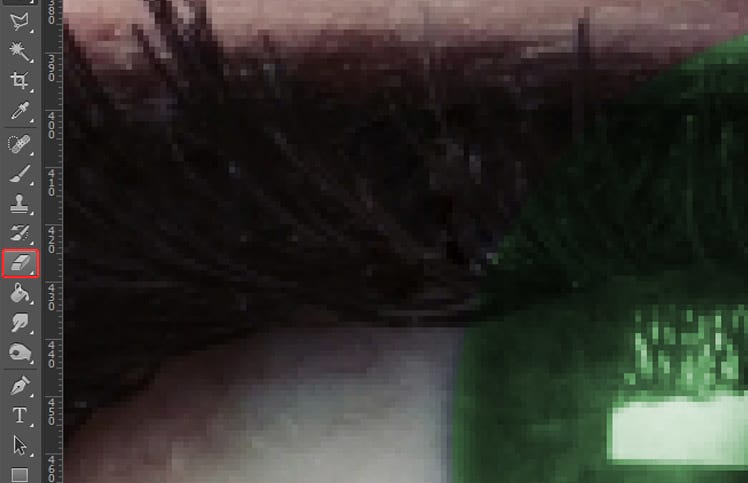
Pronto, agora já temos a cor do olho que queremos, só o que resta é corrigir as imperfeições da manipulação, portanto, clique sobre a ferramenta “Borracha”, localizado na barra de ferramentas.
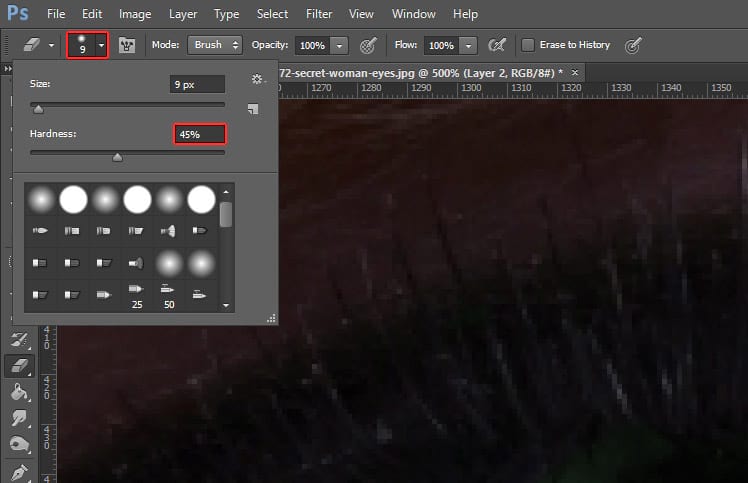
Modifique a dureza da borracha para 45% ou alguma porcentagem semelhante, assim a borracha ficará mais suave.
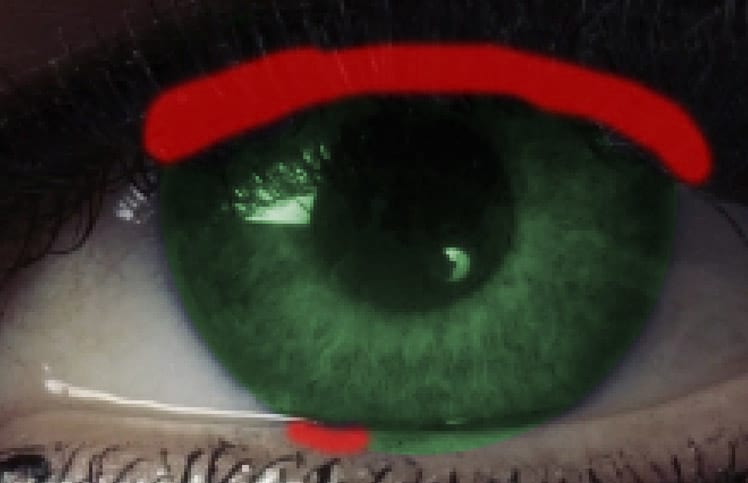
Como mostrado no caminho em vermelho abaixo, vamos apagar todas as imperfeições da edição. Não esqueça de fazer o mesmo no outro olho do seu personagem selecionando a layer dele no menu de layers.
Esse é o resultado final da nossa manipulação, ficou legal?
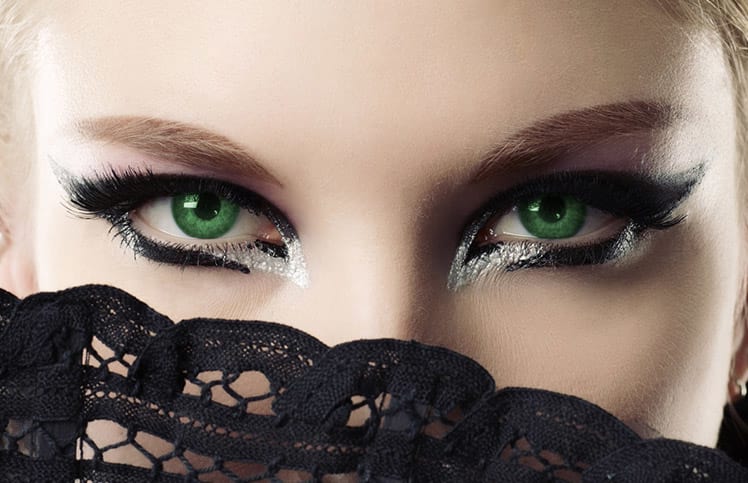
quarta-feira, 26 de junho de 2013
Como clarear imagens escuras
01. Pressione Ctrl+O e abra uma foto qualquer, no caso deste tutorial usaremos a foto abaixo.

02. Clique duas vezes sobre a layer e pressione Ok, clique com o botão direito do mouse sobre a layer e escolha a opção Duplicate Layer.

03. Mude o modo de blend da layer para Screen, caso a imagem fique muito clara diminua a opacidade da layer.

04. No final sua imagem ficará como a foto abaixo.

Site de origem: http://www.lindsayisawesome.com/blog/how-to-quickly-fix-a-dark-photograph/
Assinar:
Postagens (Atom)